Как создать схемы для вышивания крестиком по фотографии
1. Выбор фотографии
Выбор фотографии или изображения является самым важным пунктом для создания качественной схемы.
Рекомендуем использовать фотографии с крупными выделяющимися элементами, т.к. мелкие детали превратятся в шум при небольших размерах схемы или придется задать большой размер схемы, что сильно скажется на трудоемкости вышивки.
Также немаловажным является насколько выбранная палитра ниток подходит под цвета изображения, как подобрать наиболее подходящую мы покажем ниже.
Размер и разрешение фотографии не имеет особого значения, т.к. минимально необходимый размер определяется размером схемы и минимальное количество пикселей изображения равно количеству крестиков на схеме. Под типовую схему размером 200-400 крестиков подходим практически любое изображение из интернета.
Для нашего урока мы выбрали яркую и красочную иллюстрацию с сайта pixabay.com. Изображение скачали в минимальном разрешении 518х640 пикселей.

2. Загрузка изображения и настройка параметров
Переходим в редактор и выбираем вышивание крестиком, далее загрузить изображение. В появившемся окне выбираем наше фото.
После выбора фото отобразится превью схема в правой части окна, слева располагается панель с настройками и данными изображения.
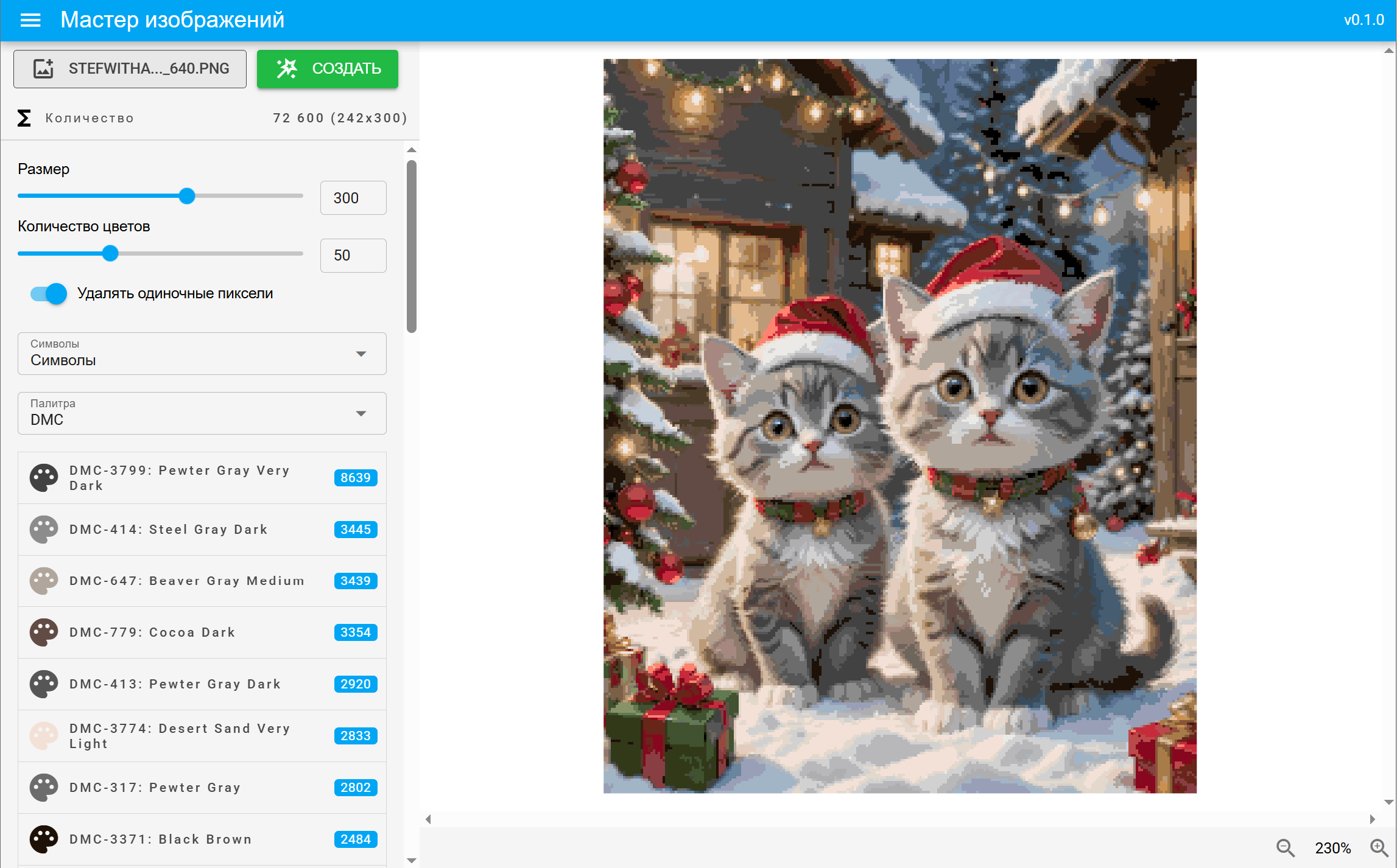
В самом верху показано общее количество крестиков и размер схемы по горизонтали и вертикали.
Дальше идет ползунок для изменения размера. Выберите желаемый размер схемы по большей стороне, чем больше размер, тем выше детализация фото, но и тем сложнее будет вышить схему. Максимальный размер 500 крестиков.
Следующий ползунок задает количество цветов на схеме, чем больше цветов, тем сложнее будет вышивать, но визуальный эффект может не оправдать приложенные усилия, поскольку основную роль играет выбранная палитра и насколько она подходит под цветовую гамму вашего фото.
Ключевое значение играет выбор ниток, в селекторе “Палитра” можно выбрать палитры разных производителей и посмотреть на сколько хорошо они передают цвета, но сильно не увлекайтесь, т.к. экран компьютера или планшета у всех настроен по разному и не соответствует на 100% цвету нитей. Подобрав палитру, можно поэкспериментировать с количеством цветов и настроить наиболее оптимальный для себя вариант. Под селектором “Палитра” отображаются используемые в схеме цвета и количество крестиков каждого цвета.
Флажок “Удалять одиночные пиксели” автоматически удаляет одиночные выделяющиеся пиксели, такие пиксели появляются из-за шума на фотографии или как артефакты при уменьшении размера. Если важные элементы имеют небольшой размер на схеме, стоит обратить внимание не удаляет ли эта настройка какие-то детали, если удаляет, то стоит отключить ее, удалить ненужные пиксели можно будет потом вручную в редакторе.

Удаление отключено

Удаление включено
На втором фото хорошо видно как были удалены мелкие снежинки над окном домика.
Когда все параметры подобраны нажимаем зеленую кнопку “Создать”
3. Детальное редактирование
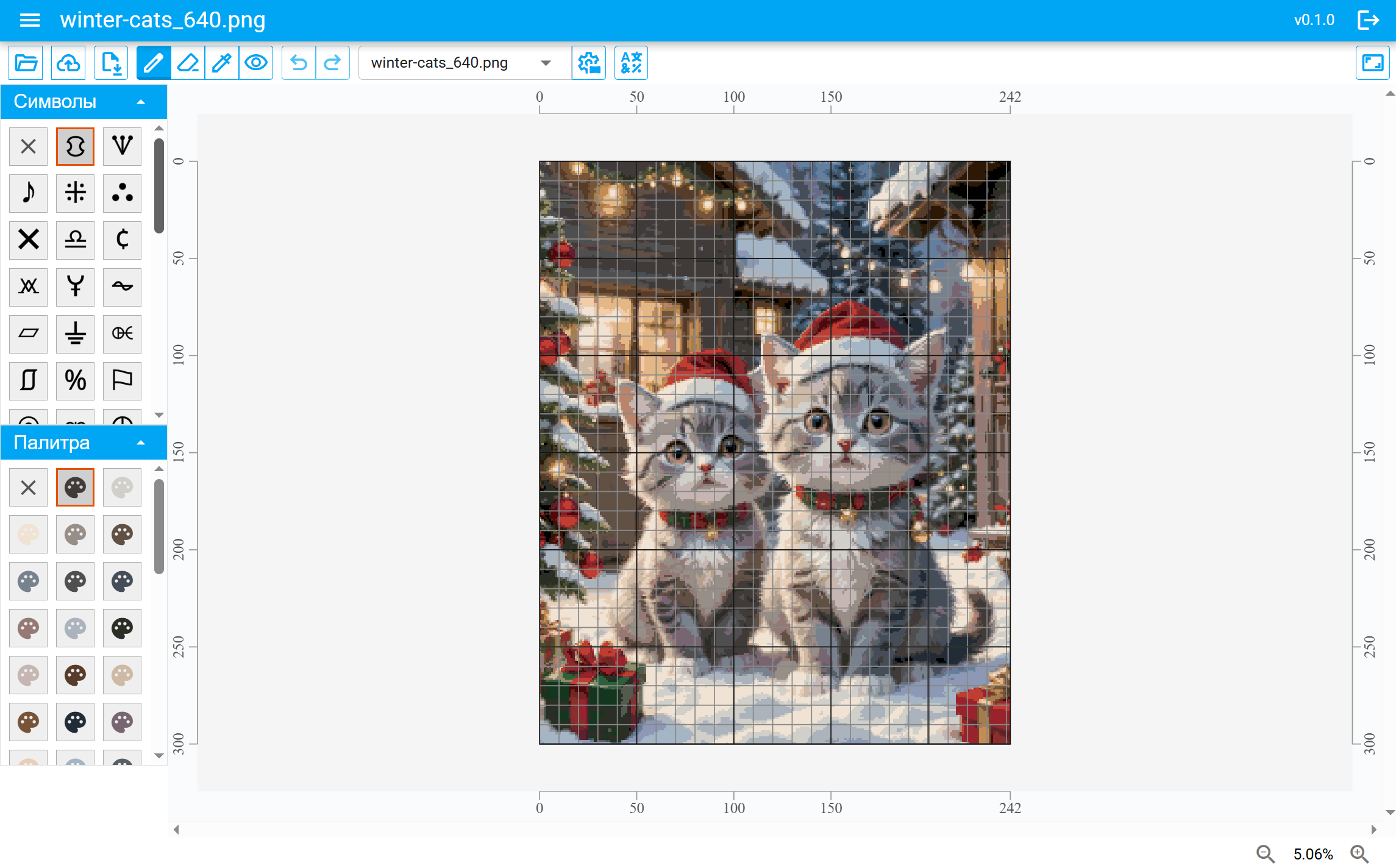
Редактор предоставляет широкие возможности по редактированию схемы, подробно функционал описан в статье. Мы не будет детально останавливаться на всех возможностях, только отметим, что в отличие от большинства других программ создания схем, у вас есть возможность изменить схему перед ее сохранением.
4. Сохранение схемы
Нажмите на кнопку “Скачать схему” в верхней части редактора. Если вы еще не авторизованы появится окно авторизации. Авторизуйтесь удобным способом. После авторизации редактор предложит указать название схемы и сохранит её, после этого появится окно с параметрами экспорта схемы.
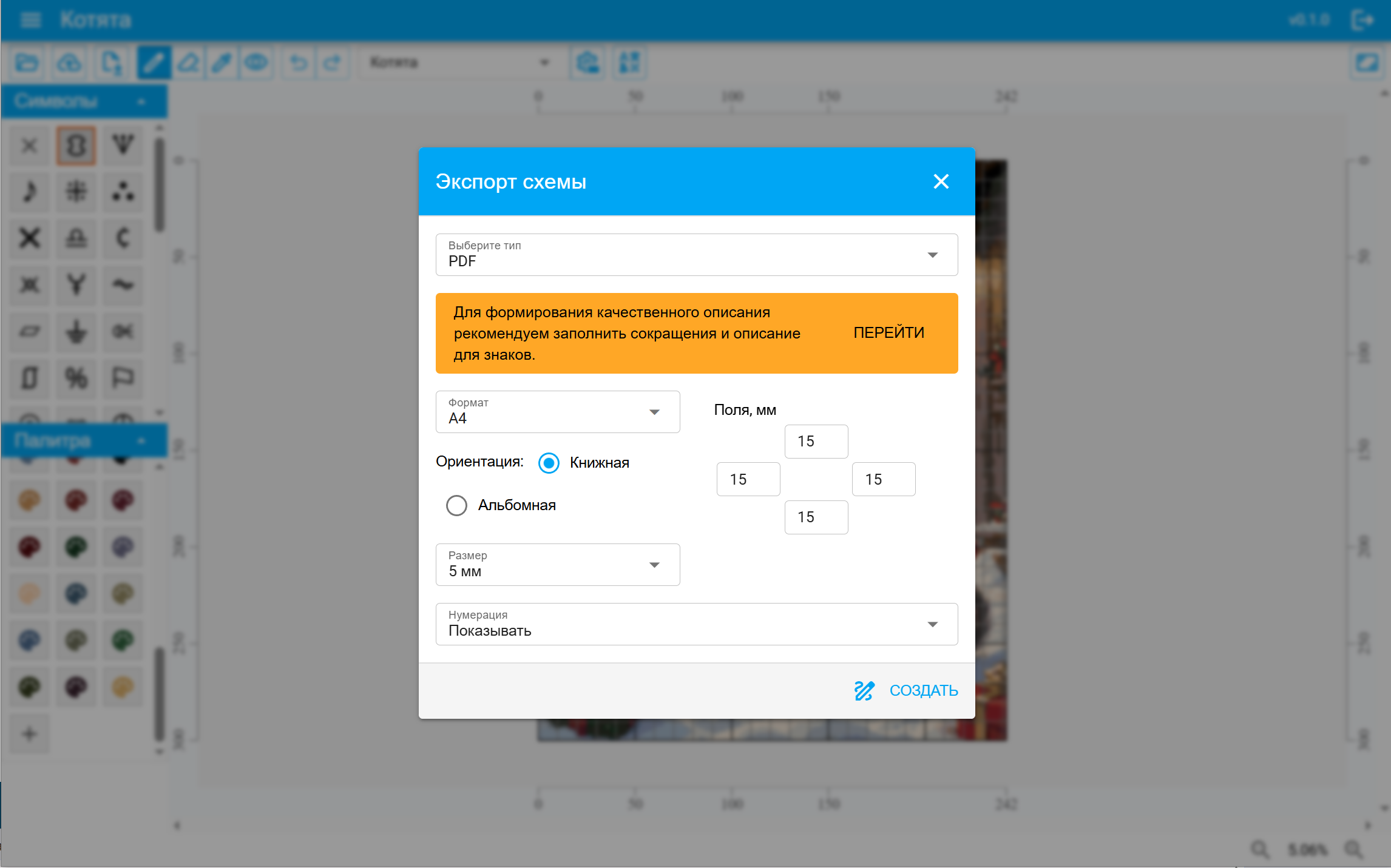
По умолчанию выбраны параметры для сохранения схемы на листе А4, можно сразу нажать кнопку “Создать” и через несколько секунд загрузится файл с инструкцией.
Если вы хотите напечатать схему на листе другого размера выберите в настройках экспорта другой формат бумаги. Если схема больше 1 листа, она автоматически разбивается на несколько страниц, нумерация на каждой странице показывает номер строки и колонки слева-направо и сверху-вниз. При выборе “По размеру схемы” схема будет создана на 1 листе независимо от размера.
5. Дополнительные настройки
Вы могли заметить, что при сохранении схемы в PDF файле цвета содержат код и название цвета выбранной нити, вы можете указать свои названия открыв окно настроек для этого нажмите на кнопку “Знаки” в верхнем меню, появится окно в котором вы можете указать свои названия для каждого крестика.