Описание функционала редактора
1. Редактор
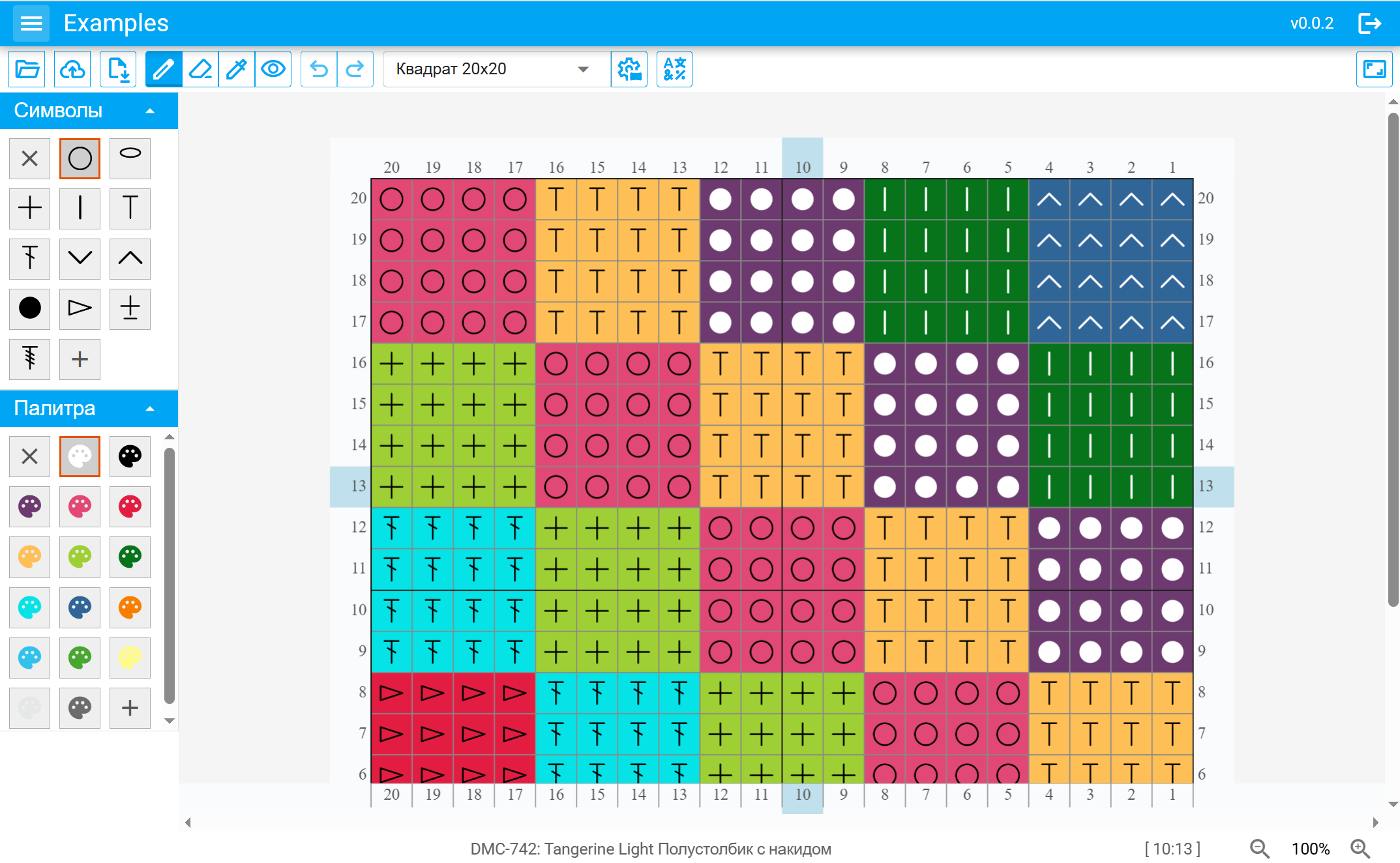
1.1 Расположение элементов в редакторе
1.2 Главное меню
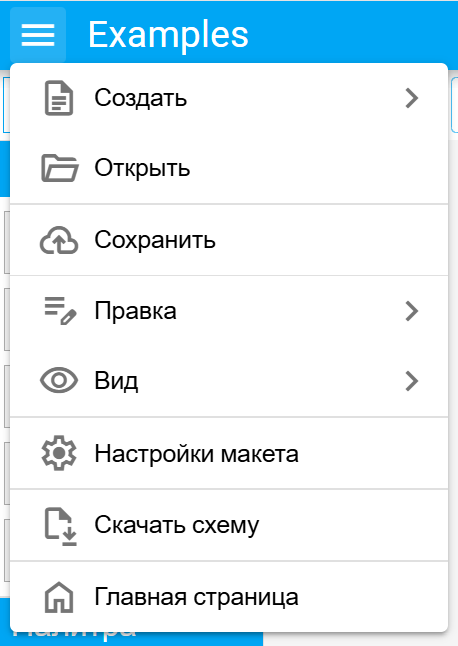
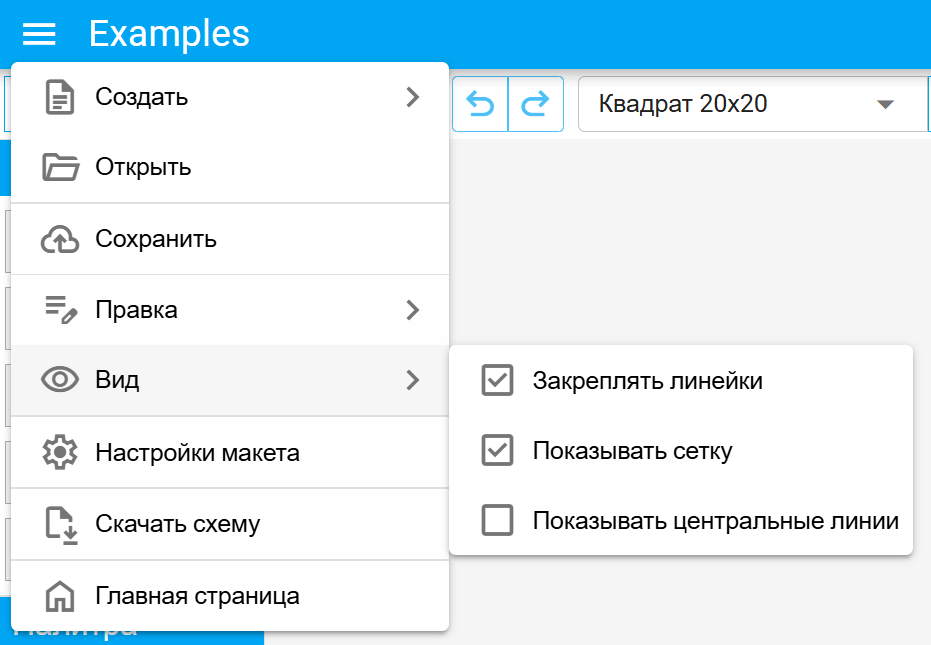
В основном меню собраны основные операции и настройка параметров отображения редактора
- “Открыть” — открывает диалог выбора сохраненных схем
- “Сохранить” — сохраняет макет на сервере, если макет сохраняется первый раз появится диалог для ввода названия схемы
- “Настройки схемы” — открывает диалог настройки параметров схемы article_shortcut
- “Скачать схему” — открывает диалог экспорта схемы article_shortcut
- “Главная страница” — выход из редактора и переход на главную страницу сайта
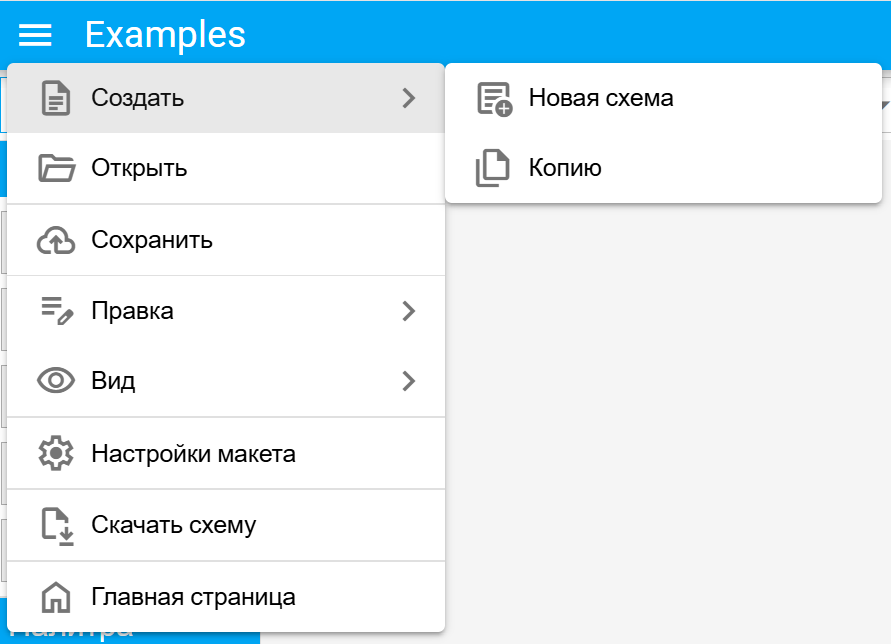
- Меню “Создать”
- “Новая схема” — открывает мастер создания схем
- “Копию” — создает копию текущей схемы
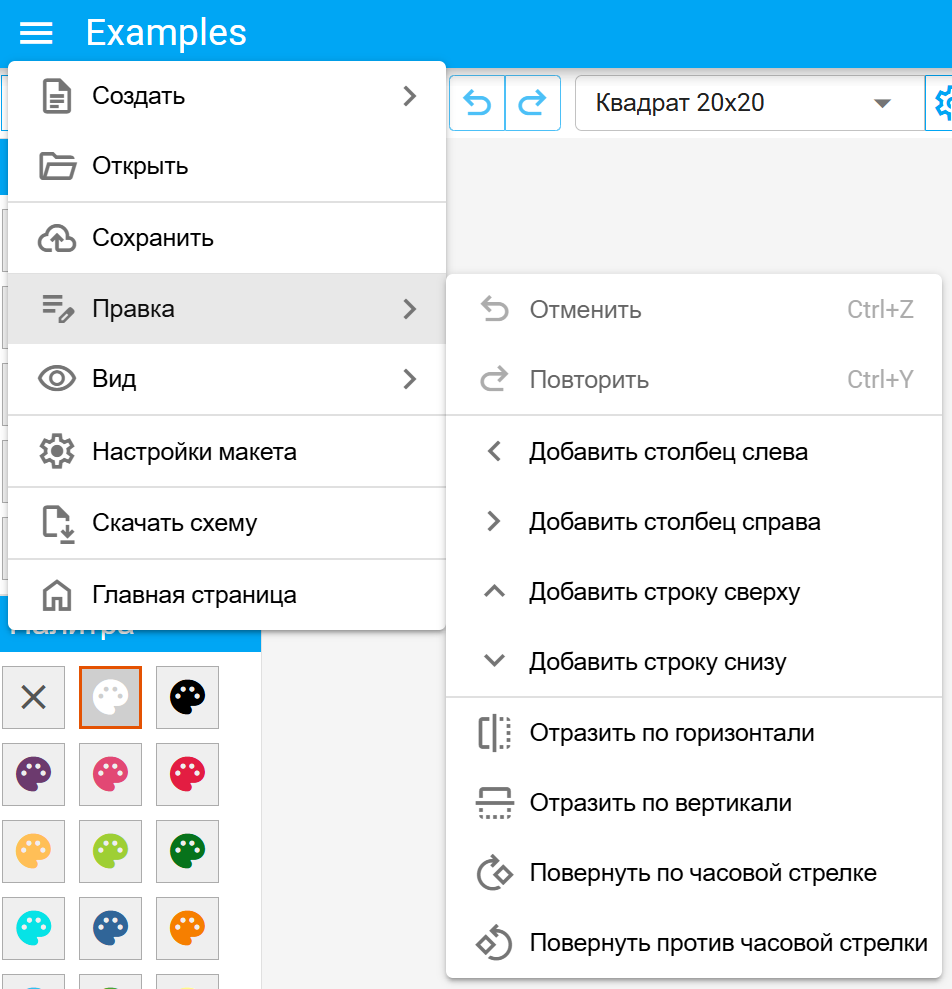
- Меню “Правка”
- “Отменить” — отменяет изменение схемы, редактор хранит историю изменений и несколько нажатий приводит к последовательной отмене выполненных изменений. Кнопка срабатывает от стандартной комбинации клавиш Ctrl+Z
- “Повторить” — возвращает отмененное действие. Кнопка срабатывает от стандартной комбинации клавиш Ctrl+Y
- “Добавить столбец слева” — добавляет пустой столбец слева схемы
- “Добавить столбец справа” — добавляет пустой столбец справа схемы
- “Добавить строку сверху” — добавляет пустую строку сверху схемы
- “Добавить строку снизу” — добавляет пустую строку снизу схемы
- “Отразить по горизонтали” — зеркально отображает схему относительно вертикальной центральной линии
- “Отразить по вертикали” — зеркально отображает схему относительно горизонтальной центральной линии
- “Повернуть по часовой стрелке” — поворачивает схемы на 90 градусов по часовой стрелке
- “Повернуть против часовой стрелки” — поворачивает схемы на 90 градусов против часовой стрелки
- Меню “Вид”
- “Закреплять линейки” — включает/отключает отображение линеек по краям окна, если размер схемы превышает видимую на экране область
- “Показывать сетку” — включает/отключает отображение сетки на схеме
- “Показывать центральные линии” — включает/отключает отображение линий по центру схемы
1.3 Основная панель

- “Открыть схему” — открывает диалог выбора сохраненных схем
- “Сохранить схему” — сохраняет макет на сервере, если макет сохраняется первый раз появится диалог для ввода названия схемы
- “Скачать схему” — открывает диалог экспорта схемы article_shortcut
- Выбор режима
- “Рисовать” — режим редактирования схемы, при выборе режима появляется левая панель с выбором цвета и символов
- “Стереть” — режим ластика, очищает схему
- “Выбрать” — режим выбора параметров петли/крестика на схеме, при клике петельку/крестик на схемы в палитре будет выбран цвет и символ
- “Просмотр” — режим просмотра без возможности редактирования, режим добавлен для удобства, чтобы избежать случайных изменений в макете при просмотре
- Отмена последних действий
- “Отменить” — отменяет изменение схемы, редактор хранит историю изменений и несколько нажатий приводит к последовательной отмене выполненных изменений. Кнопка срабатывает от стандартной комбинации клавиш Ctrl+Z
- “Повторить” — возвращает отмененное действие. Кнопка срабатывает от стандартной комбинации клавиш Ctrl+Y
- Настройка схемы
- “Настройки элемента” — открывает диалог настройки текущего элемента article_shortcut
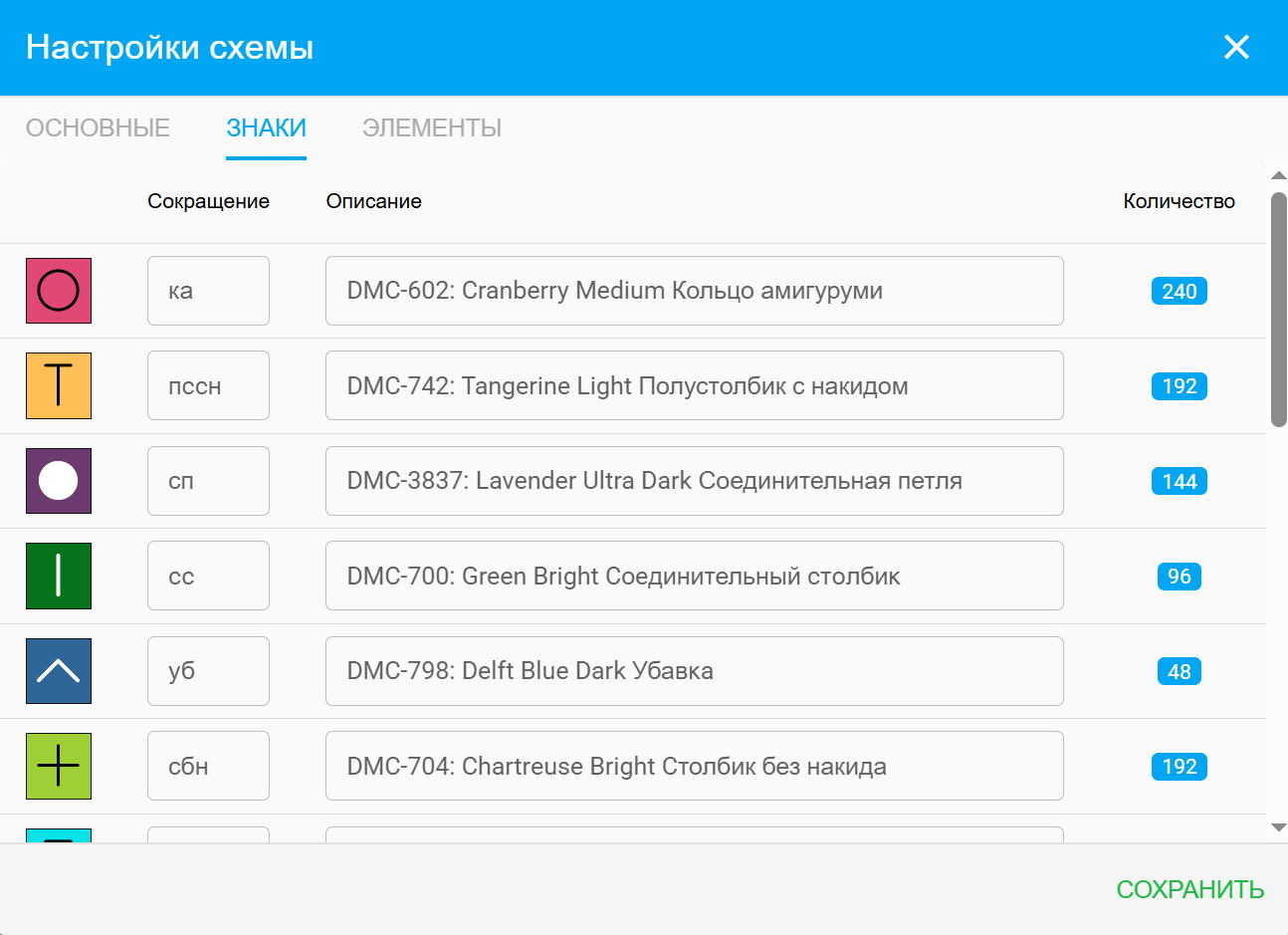
- “Знаки” — открывает диалог для настройки отображения знаков article_shortcut
- Переключение полноэкранного режима
- “Полноэкранный режим” — переключает текущее окно в полноэкранный режим, кнопка отображается в обычном режиме
- “Выйти из полноэкранного режима” — переключает текущее окно в обычный режим, кнопка отображается в полноэкранном режиме
1.4 Боковая панель
Боковая панель отображается в режиме редактирования и позволяет выбрать цвет и символ для рисования схемы
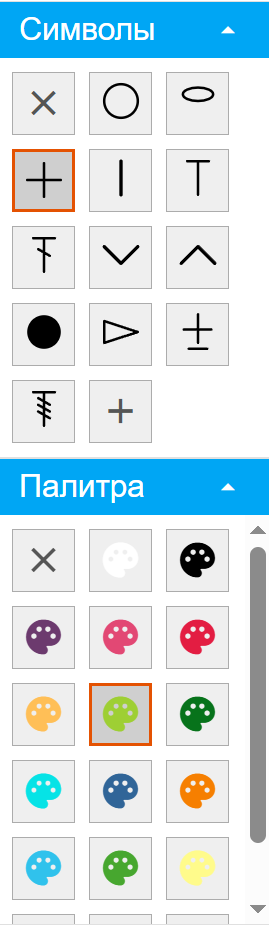
- Символы
- “Без символа” — рисование без символа, только цвет, если выбран
- “Добавить символ” — самая последняя кнопка, открывает диалог выбора и добавления символов
- Палитра
- “Без закрашивания” — рисование без цвета, только символ, если выбран
- “Добавить цвет” — самая последняя кнопка, открывает диалог выбора и добавления цветов
1.5 Контекстное меню
При клике правой кнопкой на схеме отобразится контекстное меню
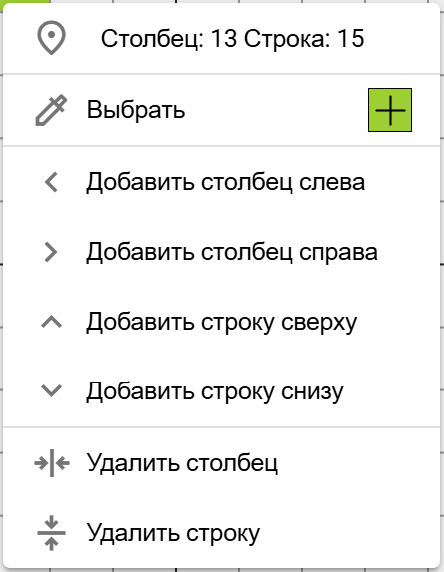
- — верхняя строка меню показывает номер текущего столбца и строки
- “Выбрать” — выбор цвета и символа текущей петельки/крестика
- “Добавить столбец слева” — добавляет пустой столбец слева от текущего
- “Добавить столбец справа” — добавляет пустой столбец справа от текущего
- “Добавить строку сверху” — добавляет пустую строку сверху от текущей
- “Добавить строку снизу” — добавляет пустую строку снизу от текущей
- “Удалить столбец” — удаляет текущий столбец
- “Удалить строку” — удаляет текущую строку
1.6 Диалог “Настройки схемы”
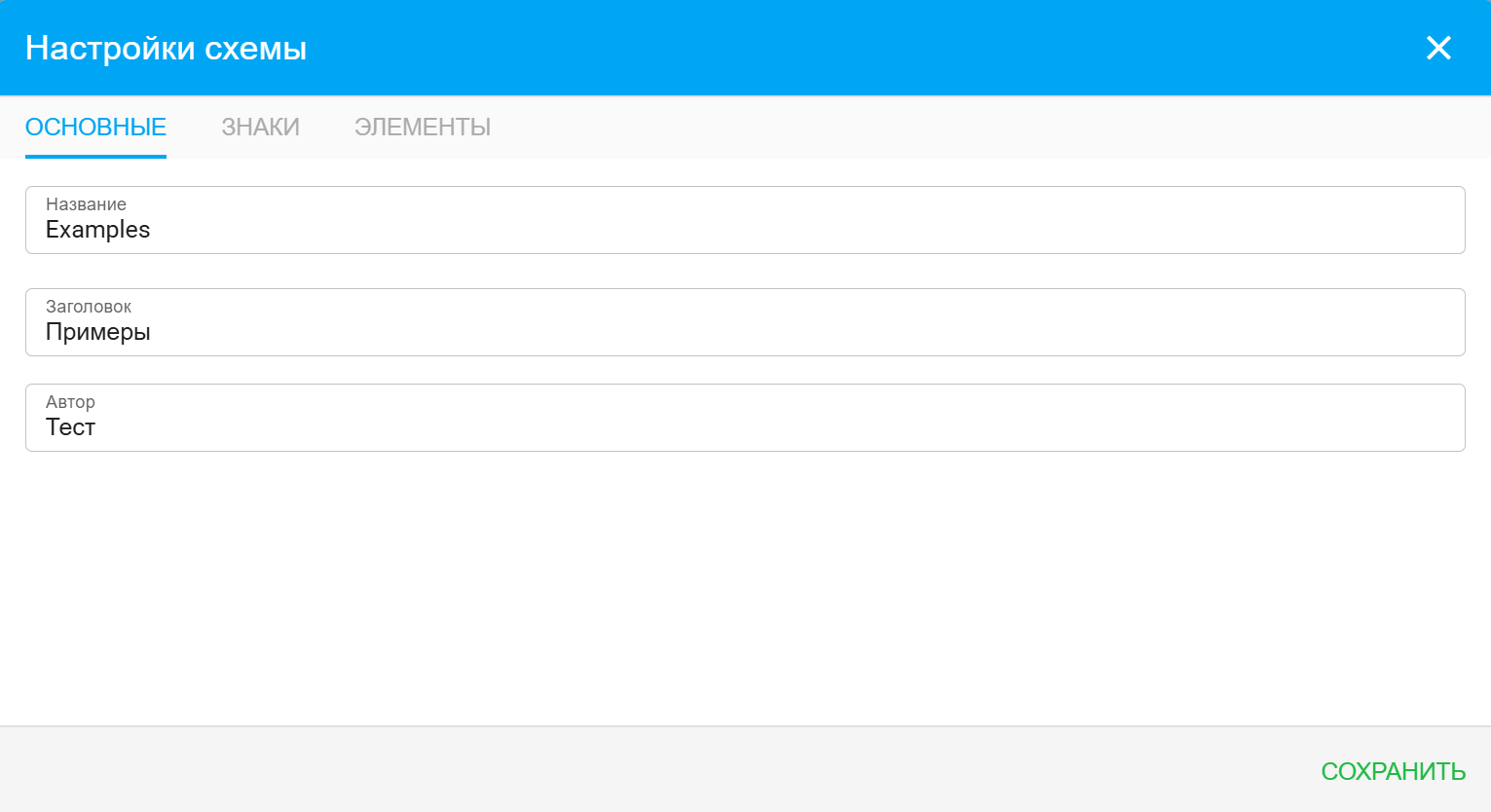
Диалог открывается при нажатии на пункт “Настройки схемы” в главном меню.
- Вкладка “Основные”
-
- Название — название отображаемое в списке сохраненных схем
- Заголовок — название отображаемое при экспорте схемы в формат PDF, если заголовок не указан использувается название схемы.
- Автор — автор отображается в колонтитулах при экспорте схемы в формат PDF.
- Вкладка “Знаки”
-
- Сокращение — сокращенное название используемое при генерации инструкции.
- Описание — описание петельки/крестика используемое в условных обозначениях при экспорте схемы.
- Количество — количество петелек/крестиков данного вида используемое в схеме.
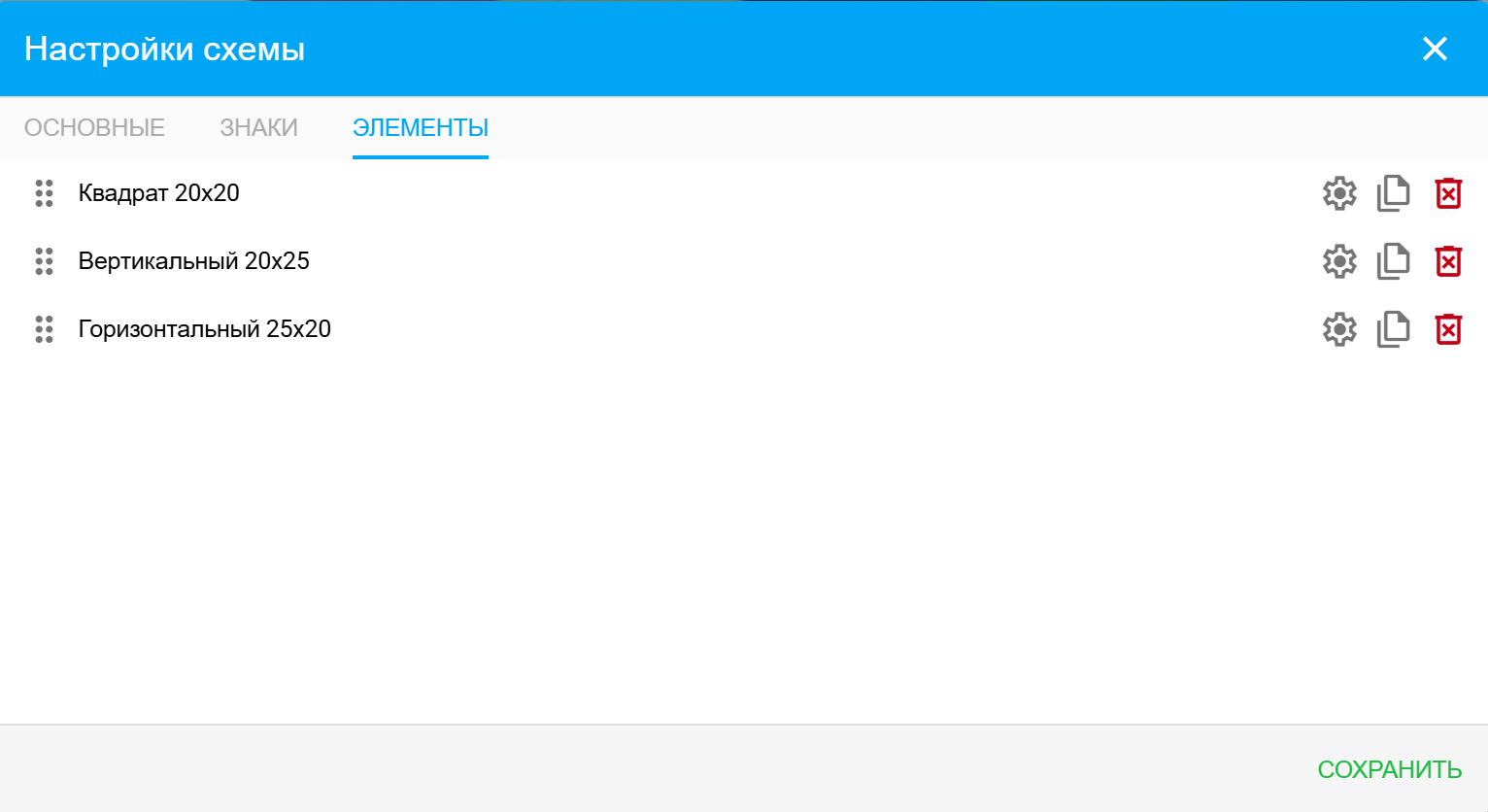
- Вкладка “Элементы”
-
Элементы служат для создания разных схем для деталей одной вышивки, без необходимости создавать отдельный макет. Между элементами вы можете переключаться через селектор на основной панели.
В настройках элементов вы можете изменять порядок потянув за , копировать элементы, удалять и настраивать
При нажатии на кнопку откроется диалог с настройками элемента
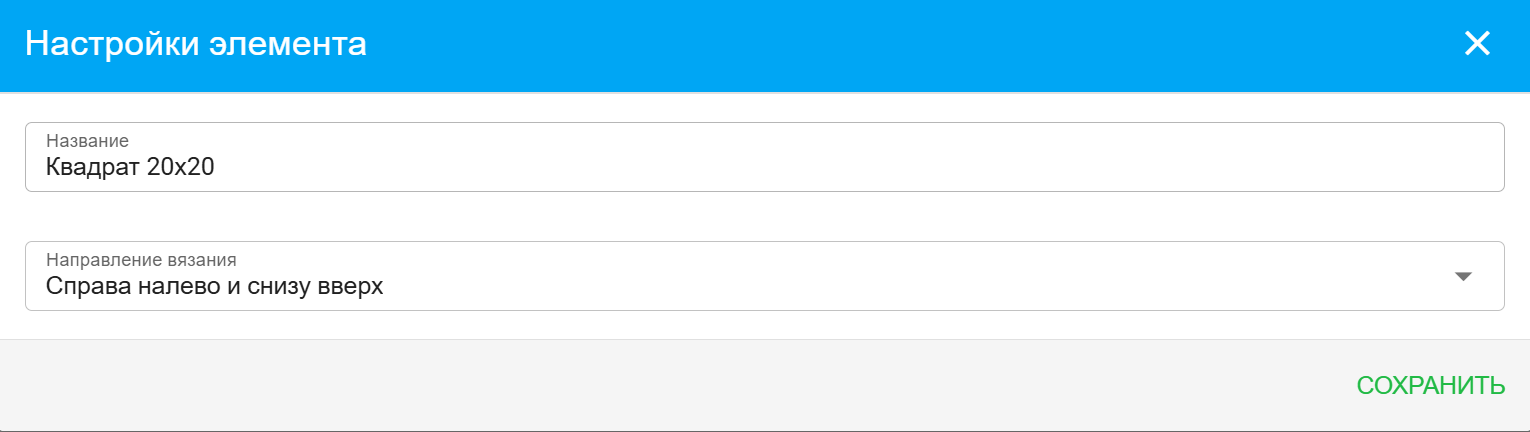
В диалоге “Настройки элемента” можно указать название элемента и направление вязания, для корректного отображения линеек.
1.7 Диалог “Экспорт схемы”
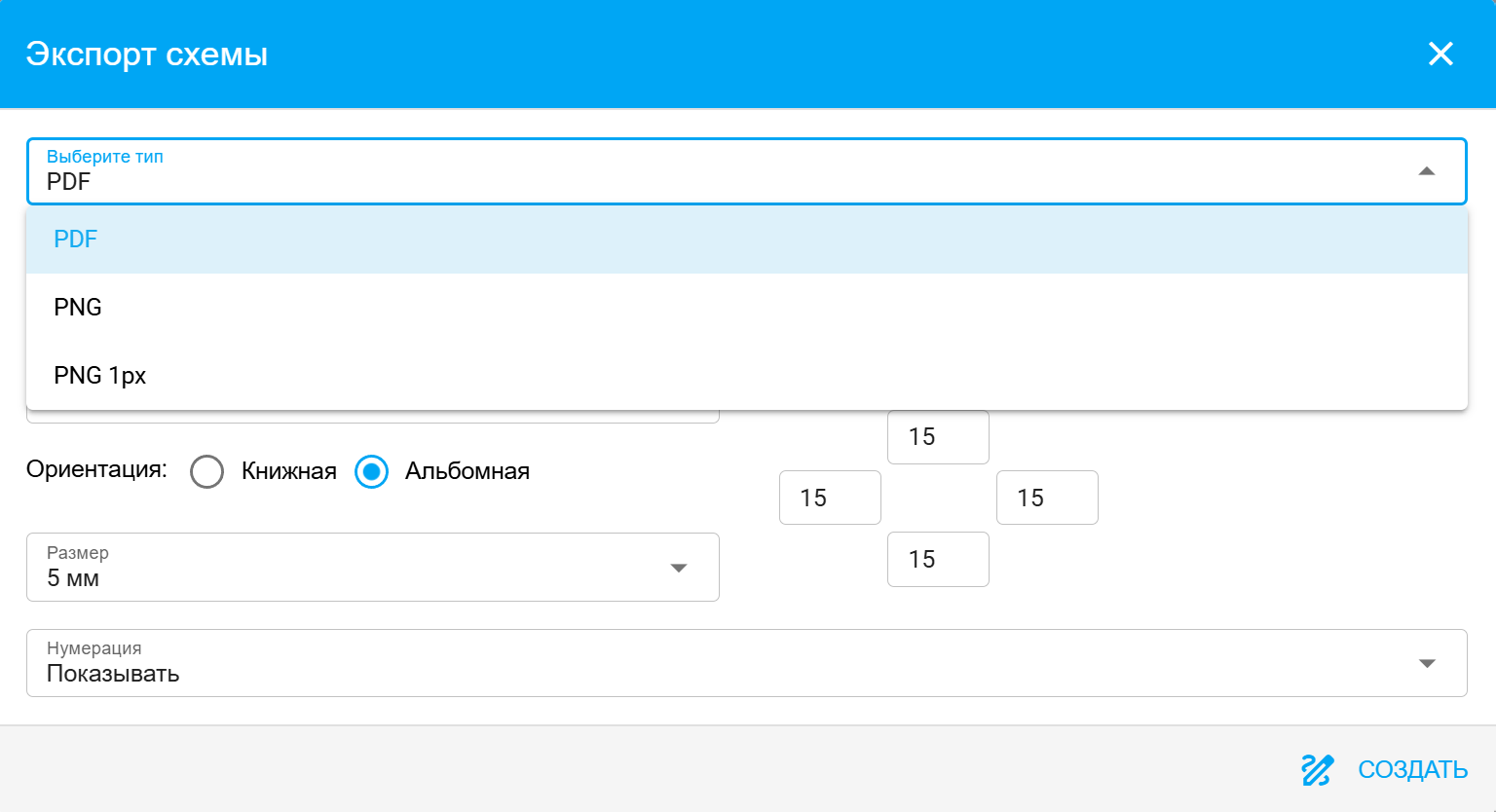
Диалог открывается при нажатии на пункт “Скачать схему” в главном меню или при нажатии на кнопку на основной панели.
Редактор позволяет сохранить схему в 3 форматах, выберите из списка нужный вам
-
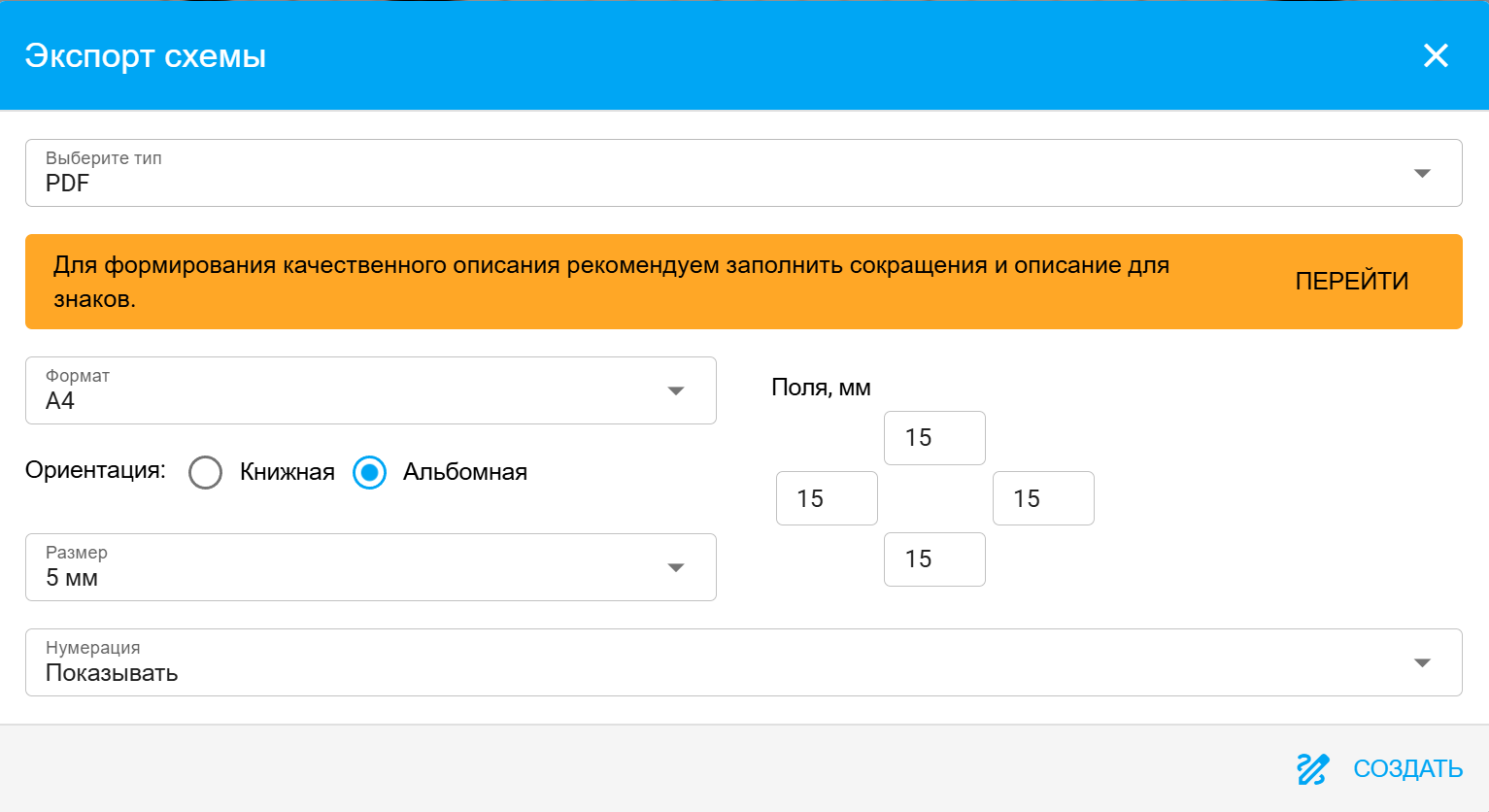
Сохраняет схемы в формате PDF, наиболее подходящий формат для печати схемы.
Параметры доступные для настройки
- Формат — формат бумаги, доступны от A6 до A0. Если схема не помещается на 1 лист она будет автоматически разделена на несколько листов. При выборе “По размеру схемы” схема будет создана на 1 листе.
- Ориентация — ориентация бумаги, по умолчанию редактор выставляет ориентацию по схеме.
- Поля — поля на листе, необходимы чтобы при печати не обрезалась схема, минимальный размер 15мм. При выборе “По размеру схемы” можно указать поля 0.
- Размер — задает размер клетки на бумаге в мм. Для печати схемы алмазной мозаики следует выбирать 2.5мм для квадратных страз и 2.8мм для круглых.
- Нумерация — селектор позволяет выбрать добавлять или нет линейки по краям схемы.
- PNG
- Сохраняет схему в формате PNG, изображение содержит цвета, символы и разметку схемы.
- PNG 1px
- Сохраняет схему в формате PNG, где каждой клетке на схеме соответствует 1 пиксель, используются только цвета без символов.